

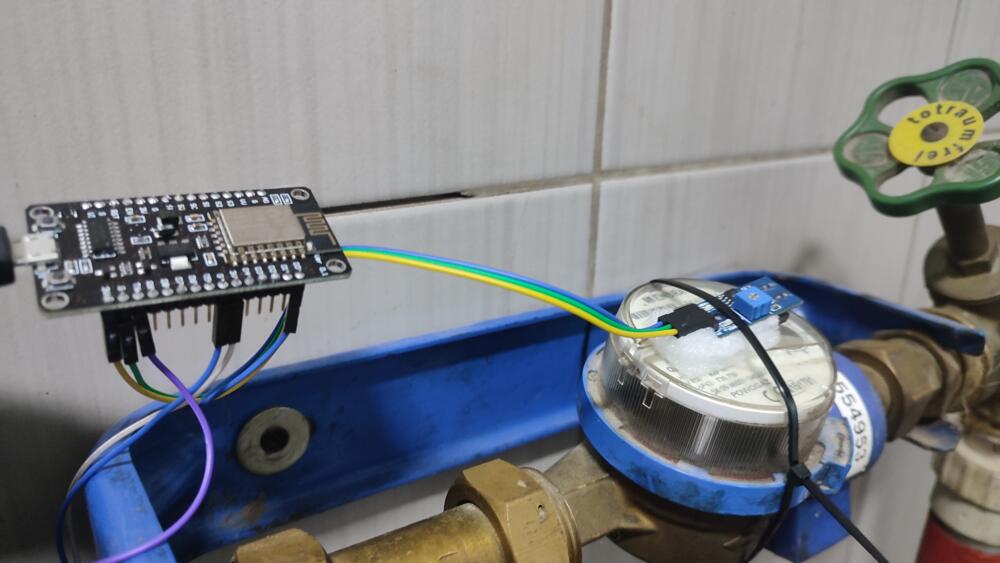
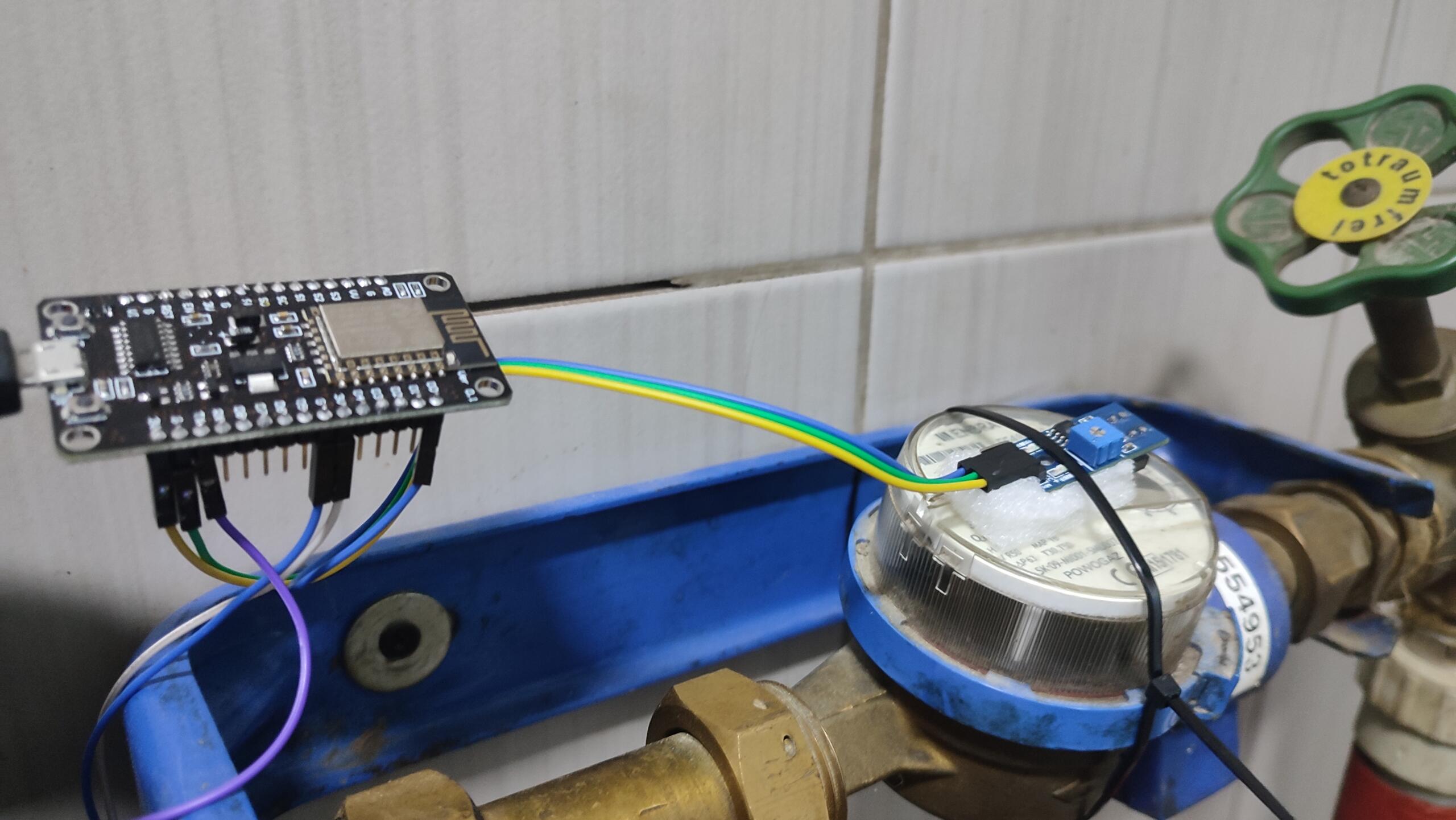
LICZNIK WODY SUPLA
PROSTY I TANI W WYKONANIU
OPARTY na ESP8266 NODEMCU v3 oraz czujnik odbiciowy TCRT5000 LM393
LISTA POTRZEBNYCH ELEMENTÓW:
- Moduł WIFI ESP8266 NodeMCU v3 – 16,40 zł Allegro
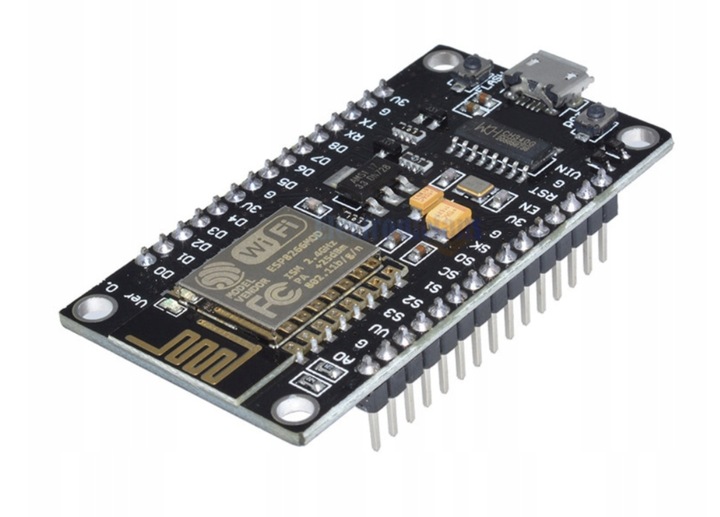 link https://allegro.pl/listing?string=nodemcu%20v3
- Czujnik odbiciowy optyczny TCRT5000 LM393 – 4,10 zł Allegro
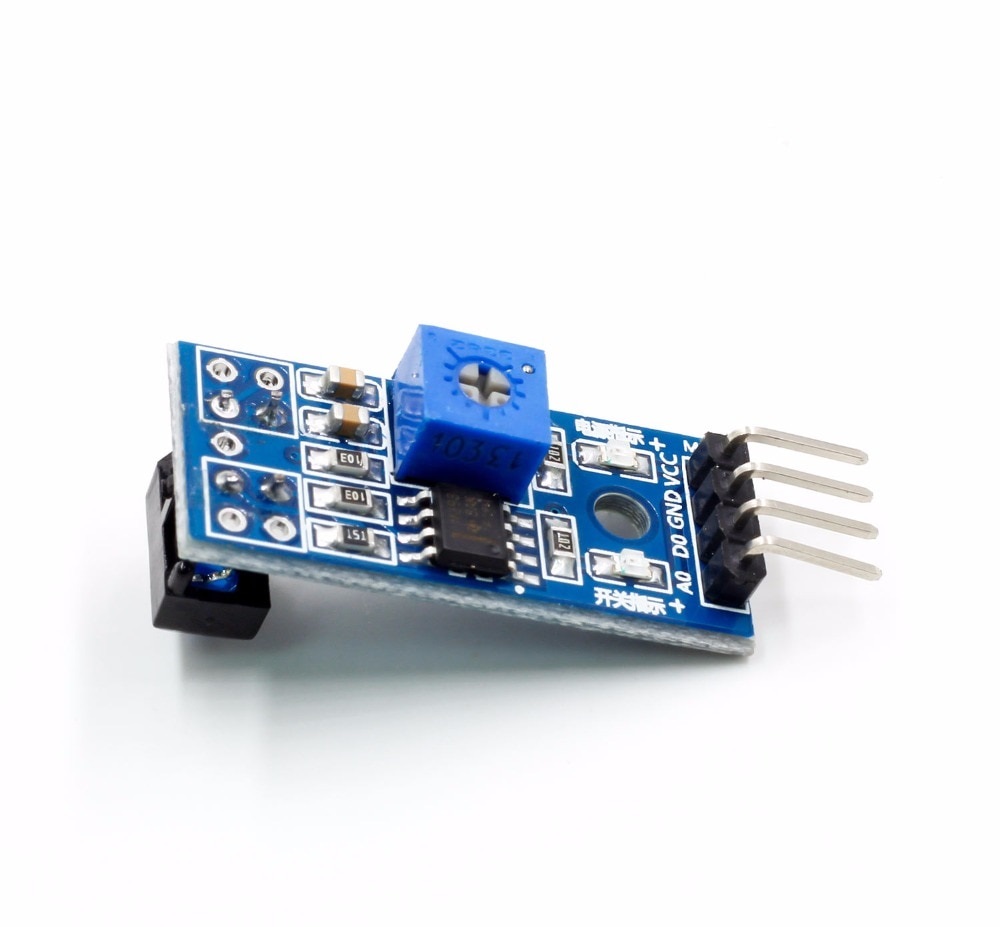 link https://allegro.pl/listing?string=TCRT5000%20LM393
- przewody żeńsko-żeńskie – 6,39 zł Allegro
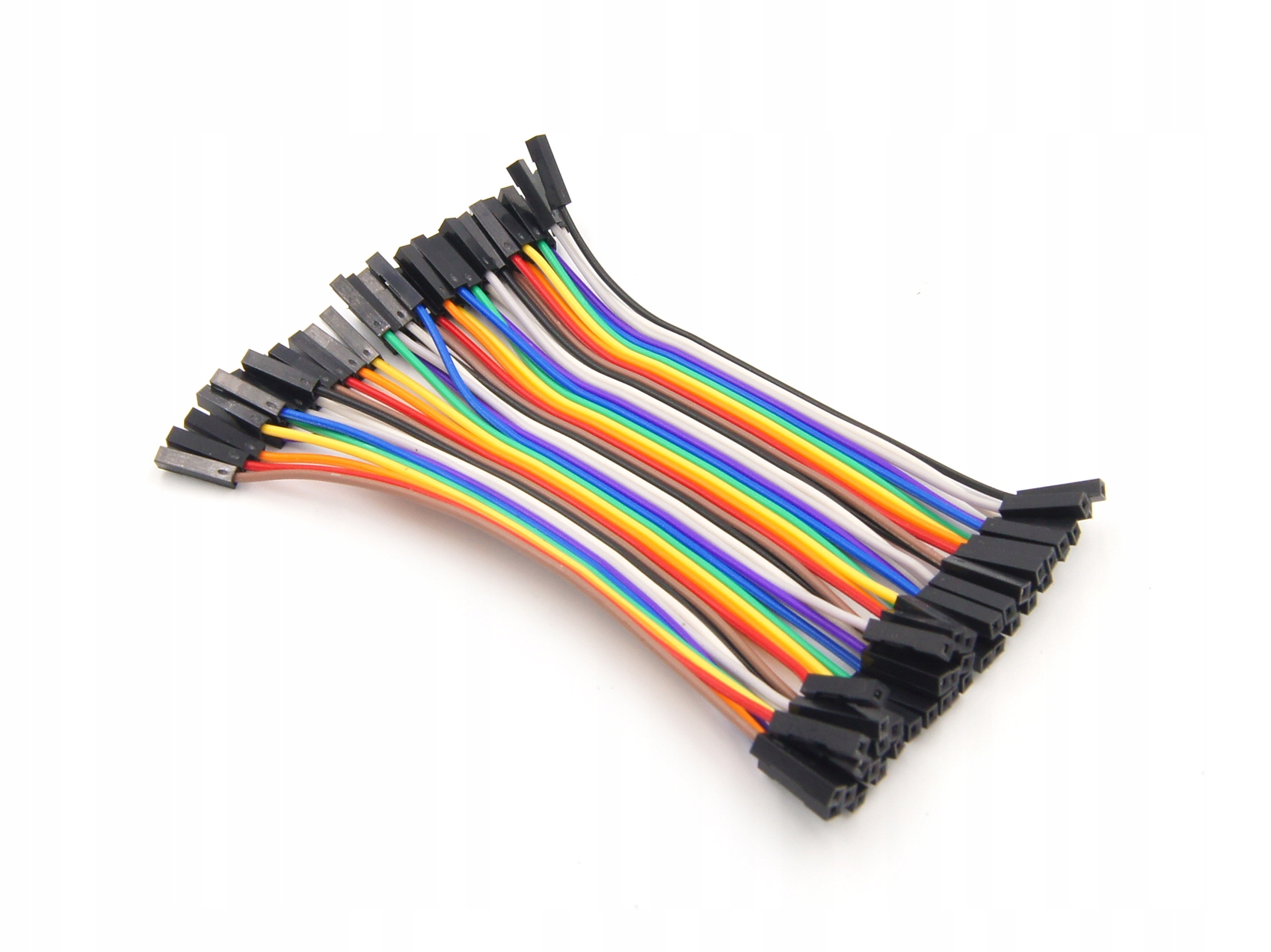 link https://allegro.pl/listing?string=przewody%20%C5%BCe%C5%84sko-%C5%BCe%C5%84skie
- opcjonalnie jeśli ktoś nie ma w domu :D kabel USB-microUSB do podłączenia Nodemcu do komputera (taki jak do telefonu lub innych popularnych urządzeń)

I to już wszystko z elementów składowych :)
To zaczynamy!!
KROK 1
Podpinamy NodeMcu poprzez kabel USB do komputera.
Wchodzimy na menadżer urządzeń i sprawdzamy port

W miejscu strzałki będziemy mieli drugie urządzenie , patrzymy jaki port zapewne bedzie COM5
Ściągamy na nasz komputer program Nodemcu Flasher
Lub program również w załączonym pliku rar na dole projektu.
Odpalamy program
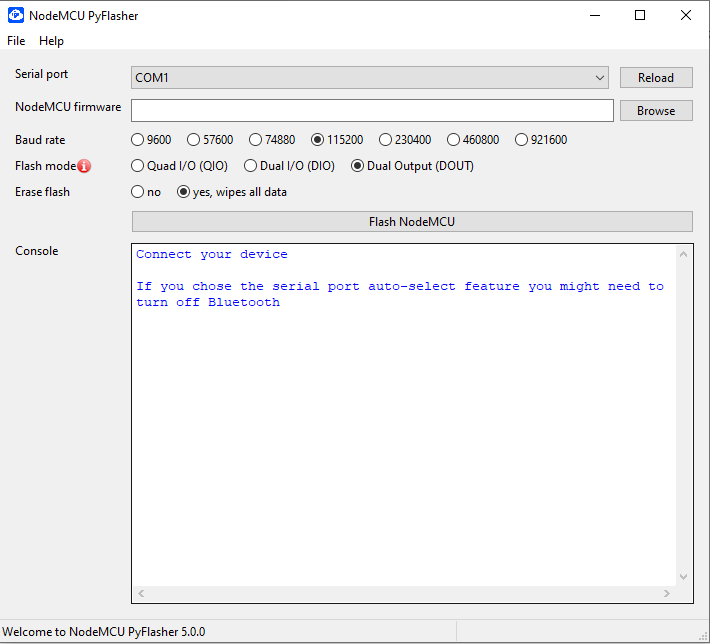 W polu Serial port wybieramy port naszego NodeMcu. (zapewne COM5)
Klikamy Browse i szukamy naszego pliku z załącznika 
Zaznaczamy 115200
Zaznaczamy Dual Output
Zaznaczamy yes, wipes all data
Klikamy Flash NodeMCU program połaczy się z modułem i polecą procenty do 100 po czy program poinformuje nas o zakończeniu wgrywania.
Odpinamy nasz NedeMcu z USB, wyłączamy program.
Na naszym urządzeniu jest już wgrane oprogramowanie SUPLA.
KROK 2
Podpinamy ponownie nasze NodeMCU do USB, teraz jest w trybie konfiguracji i rozsyła sieć WiFi
W telefonie szukamy sieci wifi SUPLA… łączymy się z nią.
Otwieramy przeglądarkę w telefonie i w pasku adresu wpisujemy 192.168.1.4 potwierdzamy.
Widzimy: 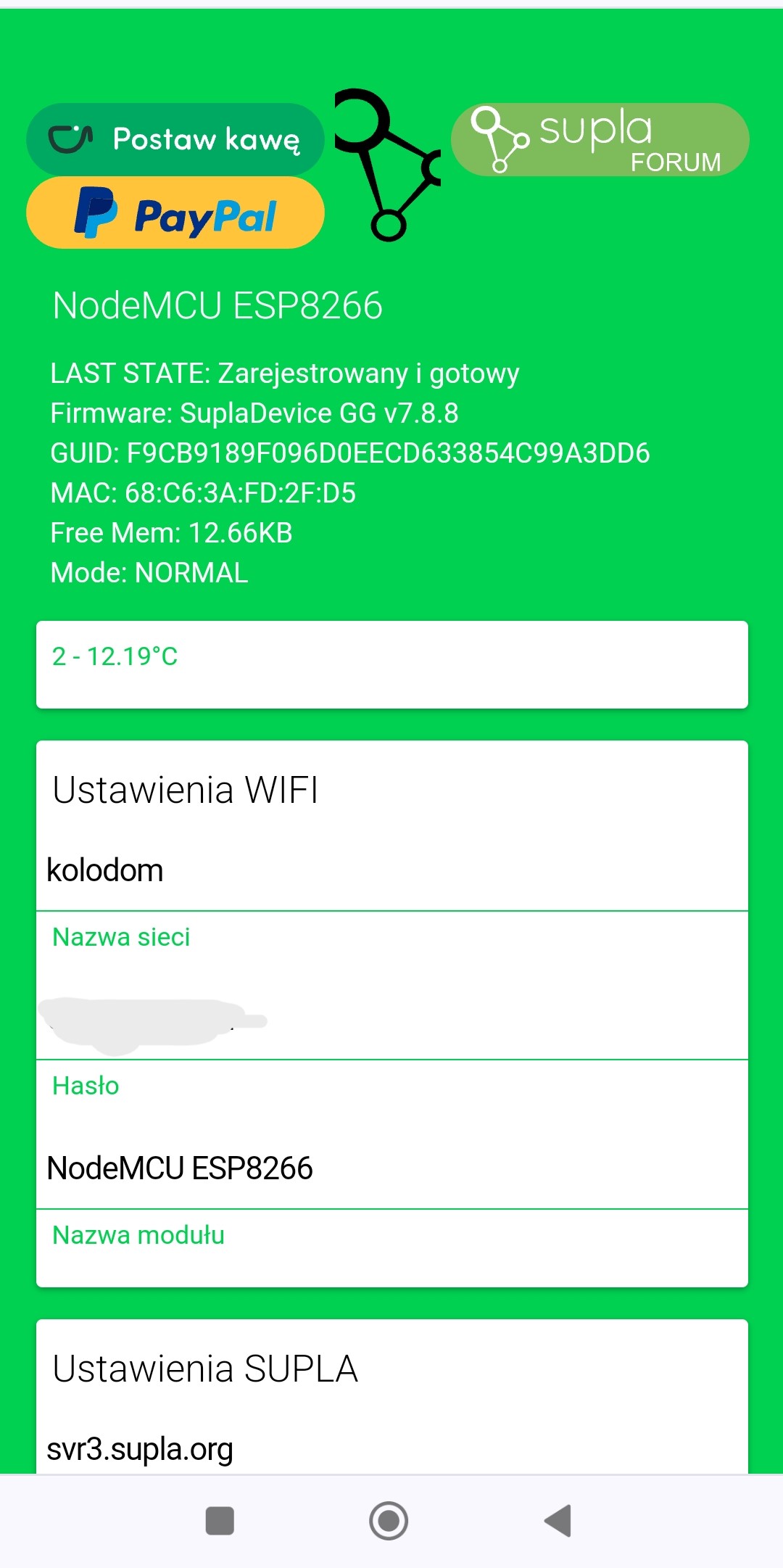
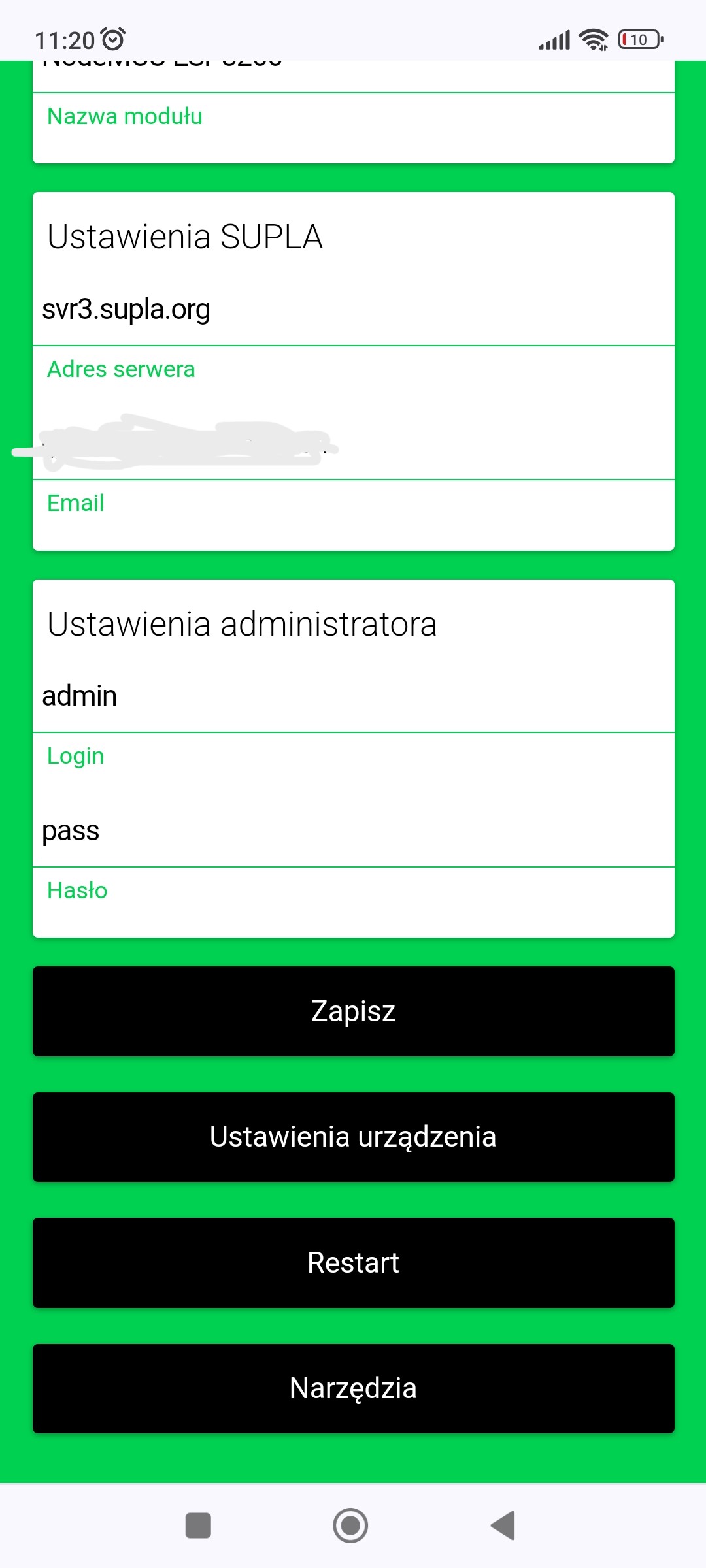
Wpisujemy nazwę naszej sieci oraz hasło, adres email.
Ustawienia administratora pozostawiamy bez zmian login: admin hasło:pass
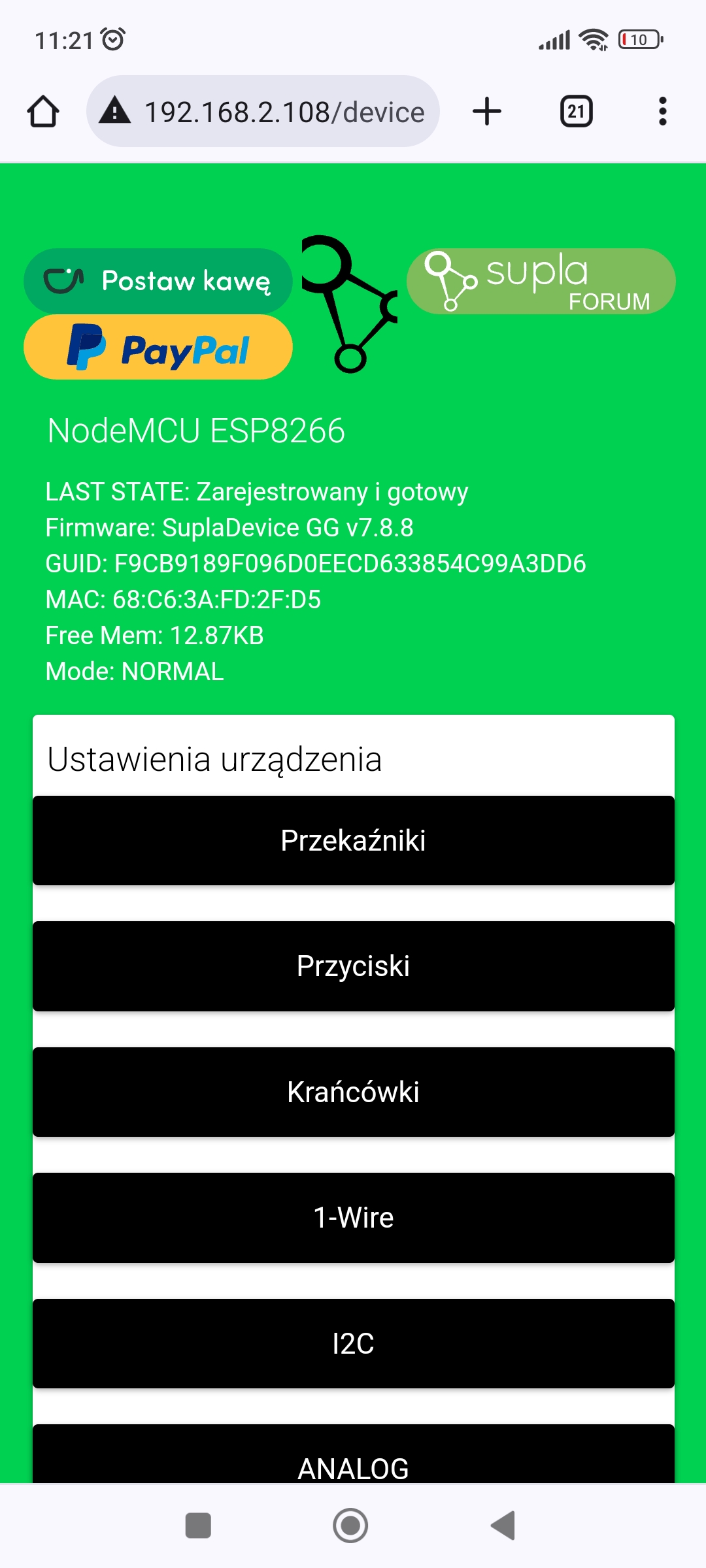
Klikamy Ustawienia urządzenia:
Klikamy na przycisk INNE

